
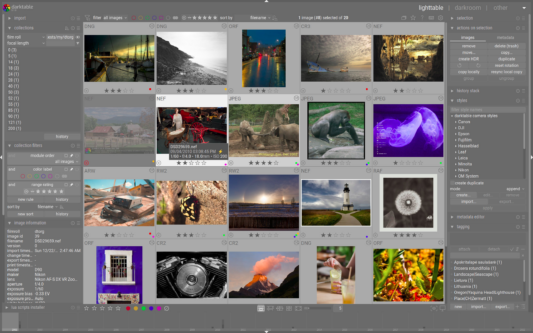
Er zijn veel fotobewerkingsprogramma’s beschikbaar, elk met eigen sterke punten, zwaktes en prijsmodellen.
Hier een overzicht van de meest populaire opties, inclusief gratis alternatieven met of zonder catalogus/bibliotheek (DAM):
Betaalde professionele programma’s
1. Adobe Photoshop

- Sterke punten:
- Industry standard voor professionele fotobewerking en grafisch ontwerp.
- Zeer uitgebreide gereedschappen en functies (lagen, maskers, filters, AI-tools zoals Generative Fill).
- Integratie met andere Adobe-producten (Lightroom, Illustrator).
- Regelmatige updates en nieuwe functies.
- Zwaktepunten:
- Duur abonnementsmodel (vanaf ~€12,09/maand).
- Steile leercurve voor beginners.
- Prijs: Abonnement (Creative Cloud).
2. Adobe Lightroom

- Sterke punten:
- Gericht op fotobewerking en -beheer, ideaal voor fotografen.
- Krachtige tools voor kleurcorrectie, belichting en RAW-bewerking.
- Cloudopslag en synchronisatie tussen apparaten.
- Zwaktepunten:
- Minder geschikt voor grafisch ontwerp of complexe manipulatie.
- Abonnementsmodel.
- Prijs: Abonnement (vanaf ~€10,99/maand).
3. Capture One

- Sterke punten:
- Professionele RAW-bewerking, vooral populair onder studiofotografen.
- Uitstekende kleurbeheer- en tinttools.
- Snelle prestaties en aanpasbare interface.
- Zwaktepunten:
- Duur (eenmalige aankoop of abonnement).
- Minder geschikt voor grafisch ontwerp.
- Prijs: Eenmalige aankoop (~€299) of abonnement.
Gratis alternatieven
1. GIMP (GNU Image Manipulation Program)

- Sterke punten:
- Open-source en volledig gratis.
- Vergelijkbaar met Photoshop in functionaliteit (lagen, plug-ins, aanpasbare interface).
- Geschikt voor zowel eenvoudige als complexe bewerkingen.
- Zwaktepunten:
- Interface is minder intuïtief dan Photoshop.
- Minder geïntegreerde AI-tools.
- Prijs: Gratis.
2. Darktable

- Sterke punten:
- Open-source en gratis, gericht op RAW-fotobewerking.
- Krachtige tools voor kleurcorrectie en belichting.
- Geschikt voor professionele fotografen.
- Zwaktepunten:
- Steile leercurve.
- Minder geschikt voor grafisch ontwerp.
- Prijs: Gratis.
3. RawTherapee

- Sterke punten:
- Gratis en open-source, gericht op RAW-bewerking.
- Uitgebreide tools voor kleur- en belichtingscorrectie.
- Zwaktepunten:
- Interface is minder gebruiksvriendelijk.
- Geen grafische ontwerptools.
- Prijs: Gratis.
4. Photopea

- Sterke punten:
- Online fotobewerkingstool (geen installatie nodig).
- Interface lijkt sterk op Photoshop.
- Ondersteunt PSD-bestanden en lagen.
- Zwaktepunten:
- Beperkte functionaliteit vergeleken met Photoshop.
- Afhankelijk van internetverbinding.
- Prijs: Gratis (met betaalde opties voor extra functies).
5. Canva

- Sterke punten:
- Gebruiksvriendelijk, ideaal voor sociale media en eenvoudige ontwerpen.
- Veel sjablonen en stockafbeeldingen.
- Gratis versie beschikbaar.
- Zwaktepunten:
- Beperkte geavanceerde fotobewerkingsfuncties.
- Watervlek op afbeeldingen in de gratis versie.
- Prijs: Gratis (met betaalde Pro-optie).
Online tools (gratis)
- Pixlr: Online fotobewerking met basis- en geavanceerde tools.
- Fotor: Eenvoudige bewerkingen en collages, geschikt voor beginners.
- Snapseed (app): Gratis mobiele app van Google met professionele tools.
Sommige fotobewerkingsprogramma’s zijn vooral bedoeld voor bewerken, andere ook voor beheer van grote fotocollecties (catalogus/bibliotheek). Zo’n bibliotheek heet vaak een DAM (Digital Asset Manager): een systeem waarmee je foto’s importeert, tagt, sorteert en terugvindt. (Pf Fotografie Magazine)
Hieronder staat een overzicht van veelgebruikte programma’s, met:
- catalogus/bibliotheek (ja/nee)
- sterke kanten
- zwakke kanten
- gratis of betaald
Programma’s met catalogus / fotobibliotheek
Deze zijn het meest vergelijkbaar met een complete workflow voor fotografen.
| Programma | Catalogus | Gratis | Sterke kanten | Zwakke kanten |
|---|---|---|---|---|
| Adobe Lightroom Classic | ✔ | ❌ abonnement | zeer goede workflow, RAW-bewerking, sterke catalogus | abonnement, relatief duur |
| Capture One | ✔ | ❌ | uitstekende kleurweergave, populair bij professionals | duur en complex |
| Luminar Neo | ✔ | ❌ (trial) | AI-tools, makkelijk voor beginners | catalogus minder sterk |
| Darktable | ✔ | ✔ | open-source, RAW bewerking, vergelijkbaar met Lightroom | interface lastig voor beginners |
| digiKam | ✔ | ✔ | zeer krachtige fotobeheerder, goede metadata tools | bewerking minder uitgebreid |
| Photo Mechanic | ✔ (beheer) | ❌ | extreem snelle selectie en metadata | weinig bewerking |
Belangrijk:
Programma’s zoals Lightroom en Darktable combineren foto-beheer en RAW-bewerking in één workflow. (Pf Fotografie Magazine)
Programma’s zonder echte catalogus (meer Photoshop-achtig)
Deze zijn vooral voor beeldbewerking van losse foto’s.
| Programma | Catalogus | Gratis | Sterke kanten | Zwakke kanten |
|---|---|---|---|---|
| Adobe Photoshop | ❌ | ❌ abonnement | meest geavanceerde bewerking, lagen | geen fotobibliotheek |
| GIMP | ❌ | ✔ | krachtige gratis Photoshop-alternatief | minder gebruiksvriendelijk |
| Affinity Photo (Canva) | ❌ | ❌ (eenmalige prijs) | professionele kwaliteit | geen DAM/cataloog |
| PhotoScape X | beperkt | ✔ basis | veel filters en effecten | minder professioneel beheer |
PhotoScape X heeft bijvoorbeeld wel een viewer om foto’s te beoordelen, maar de bibliotheek is minder krachtig dan bij Lightroom. (Skylum)
Gratis programma’s (interessant voor studenten / hobbyfotografen)
Volledig gratis en krachtig
- Darktable
- RawTherapee
- digiKam
- GIMP
Bijvoorbeeld:
- Darktable is een open-source alternatief voor Lightroom met RAW-bewerking en een fotobibliotheek. (ID.nl)
- RawTherapee is sterk in RAW-ontwikkeling en batchbewerking. (Digitale Versnelling)
Kort advies per type fotograaf
Beginner
- Luminar Neo
- PhotoScape X
- Lightroom
Hobbyfotograaf (gratis)
- Darktable
- RawTherapee + GIMP
Professioneel
- Lightroom Classic
- Capture One
- Darktable
Veel foto’s beheren
- Lightroom
- digiKam
- Photo Mechanic (Photo Mechanic is een fotobeheerapplicatie waarmee je op een snelle manier door foto’s op bijvoorbeeld een geheugenkaartje kunt browsen.)
Beste…
- Beste alles-in-één workflow → Lightroom / Capture One
- Beste gratis Lightroom-alternatief → Darktable
- Beste gratis Photoshop-alternatief → GIMP
- Beste fotobeheerder → digiKam
Samenvatting: Welke kiezen?
- Professioneel werk: Adobe Photoshop/Lightroom of Capture One (betaald).
- Gratis en krachtig: GIMP of Darktable (voor RAW-bewerking).
- Online en eenvoudig: Photopea of Canva.
- Mobiel: Snapseed of Lightroom Mobile (gratis versie).
Waarom ik Darktable gebruik

Er zijn verschillende redenen waarom ik Darktable gebruik voor mijn fotobewerking en fotobeheer. Hiermee wil ik niet suggereren dat dit het beste foto bewerkingsprogramma is, maar het voldoet aan al mijn eisen.
Het programma wordt vaak gezien als een gratis alternatief voor Adobe Lightroom Classic en is vooral populair bij fotografen die met RAW-bestanden werken. En dat is hoe- en waarmee ik werk.
Hier zijn de belangrijkste redenen waarom ik Darktable gebruik:
Gratis en open-source
Darktable is volledig gratis en open-source.
Dat betekent:
- geen abonnementskosten
- Open source software is cruciaal omdat het zorgt voor transparantie, samenwerking en innovatie in de digitale wereld. Bij open source is de broncode vrij in te zien.
- je bent niet afhankelijk van één commercieel bedrijf.
Ter vergelijking: programma’s zoals Adobe Lightroom Classic en Adobe Photoshop werken meestal met een maandelijks abonnement.
Werkt met een fotobibliotheek (catalogus of DAM)
Darktable heeft een ingebouwde catalogus voor je foto’s.
Je kunt:
- foto’s importeren
- tags en sterren geven
- filteren en zoeken
- grote fotocollecties beheren
Dit maakt het geschikt voor voor mij als hobbyfotograaf met duizenden foto’s.
Sterk in RAW-bewerking
Darktable is ontworpen voor het ontwikkelen van RAW-bestanden.
RAW-bewerking betekent dat je vele belangrijke zaken kunt aanpassen zoals:
- belichting
- witbalans
- contrast
- kleurcorrectie
- ruisreductie
- lenscorrectie
Omdat RAW-bestanden alle sensorgegevens bevatten, kun je meer kwaliteit behouden dan bij JPG.
Non-destructive editing (niet-destructieve bewerking)
Alle aanpassingen worden niet in de foto zelf opgeslagen, maar als instructies.
Voordelen:
- het originele bestand blijft intact
- je kunt altijd terug naar de originele foto
- je kunt verschillende versies maken
Veel professionele gereedschappen
Darktable heeft meer dan 60 bewerkingsmodules, zoals:
- tooncurve
- kleurzones
- masker-bewerking
- perspectiefcorrectie
- lokale aanpassingen
- LUT’s
Hierdoor kun je zeer nauwkeurige beeldcorrecties doen.
Werkt op meerdere besturingssystemen
Darktable werkt op:
- Linux
- macOS
- Windows
Aangezien ik met een Linux distro werk en Darktable oorspronkelijk is ontwikkeld voor Linux werkt het op dit platform erg stabiel. Ik heb het wel op een Windows systeem gebruikt en dat ging ook erg goed.
Enkele nadelen
- de interface kan moeilijk zijn voor beginners
- minder automatische AI-functies dan moderne programma’s maar de updates bevatten wel steeds meer AI-functies
- soms iets minder snel dan commerciële software
Ik gebruikt Darktable omdat het:
- gratis is
- een fotocatalogus heeft
- sterke RAW-bewerking biedt
- professioneel niveau gereedschappen heeft
- open-source is
En als het gewenste effect niet met Darktable bereikt kan worden dan gebruik ik soms Gimp.
